
Schritt 1: Sobald die App installiert ist, öffnen Sie die IPTV Smarters Pro-App und tippen Sie auf „Neuen Benutzer hinzufügen“.
Schritt 2: Nun müssen Sie sich in der App anmelden. Dazu gibt es zwei Möglichkeiten: Entweder über eine M3U-Playlist oder über den Benutzernamen und das Passwort der Xtream Codes API.
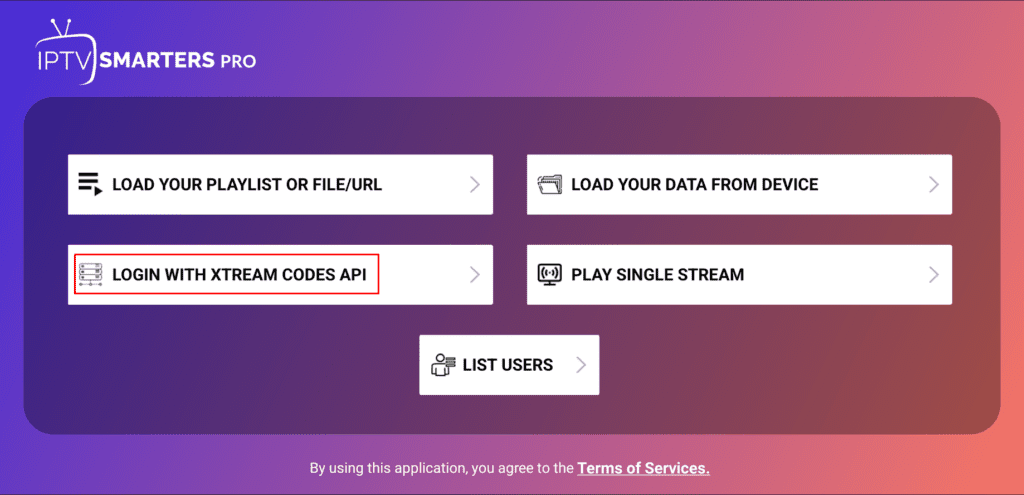
Den Benutzernamen und das Passwort finden Sie in den Zugangsdaten, die wir Ihnen per E-Mail zugesandt haben. 
Schritt 3: Sobald Sie sich angemeldet haben, werden Sie zur Benutzerliste weitergeleitet. Klicken Sie auf das Profil, das Sie gerade erstellt haben.
Schritt 4: Herzlichen Glückwunsch, Sie haben die IPTV Smarters Pro-App nun erfolgreich eingerichtet und konfiguriert.
1. Zunächst installieren wir die Downloader-App
Diese App hilft Ihnen dabei, IPTV Smarter auf den FireStick zu sideloaden (da Downloads über den Browser nicht erlaubt sind)
Lesen Sie auch unsere ausführliche Anleitung zum Sideloaden von Apps auf den FireStick mit Downloader
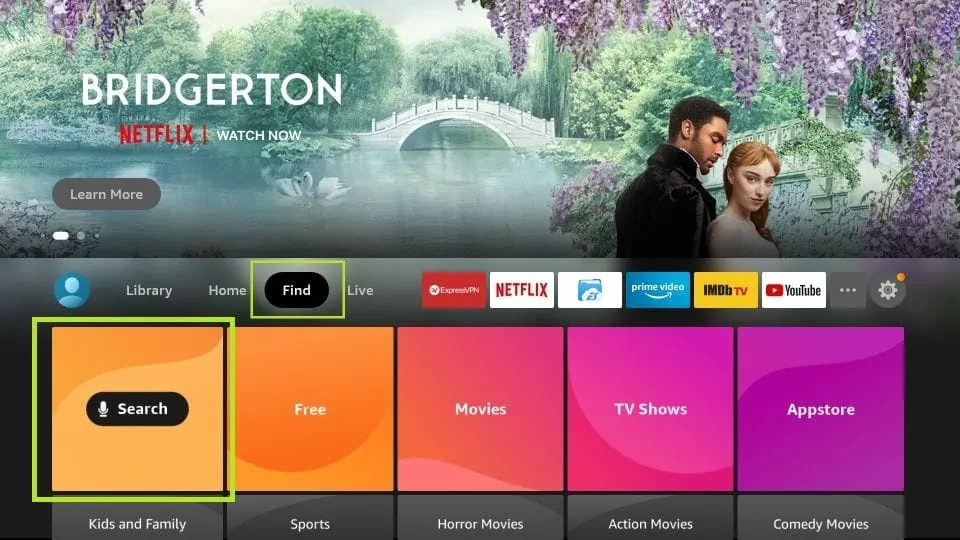
2. Klicken Sie auf dem Startbildschirm des FireStick auf die Option „Suchen“
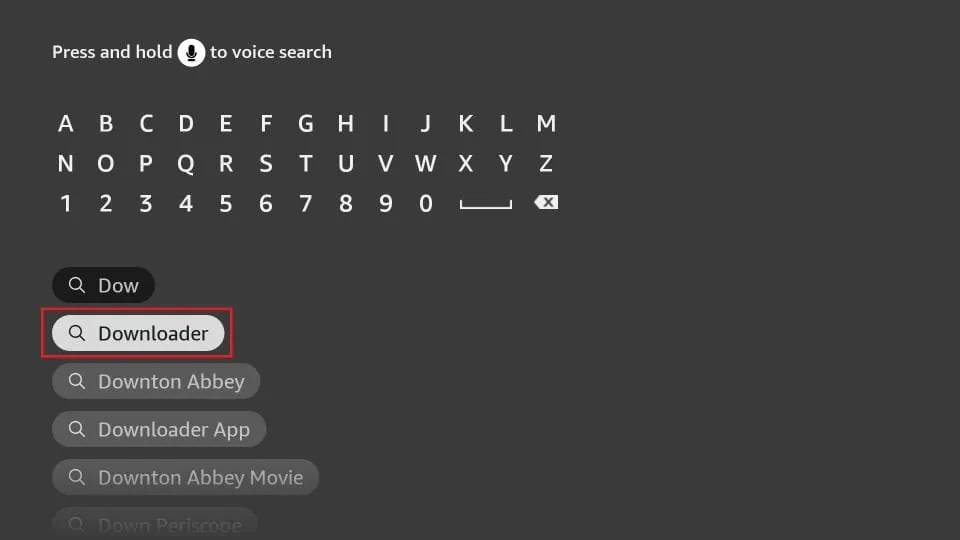
3. Geben Sie den Namen der App ein (in diesem Fall „Downloader“)
Klicken Sie auf die Option „Downloader“, sobald sie in den Suchergebnissen angezeigt wird
Wählen Sie auf dem folgenden Bildschirm das Downloader-Symbol aus und laden Sie die App herunter und installieren Sie sie
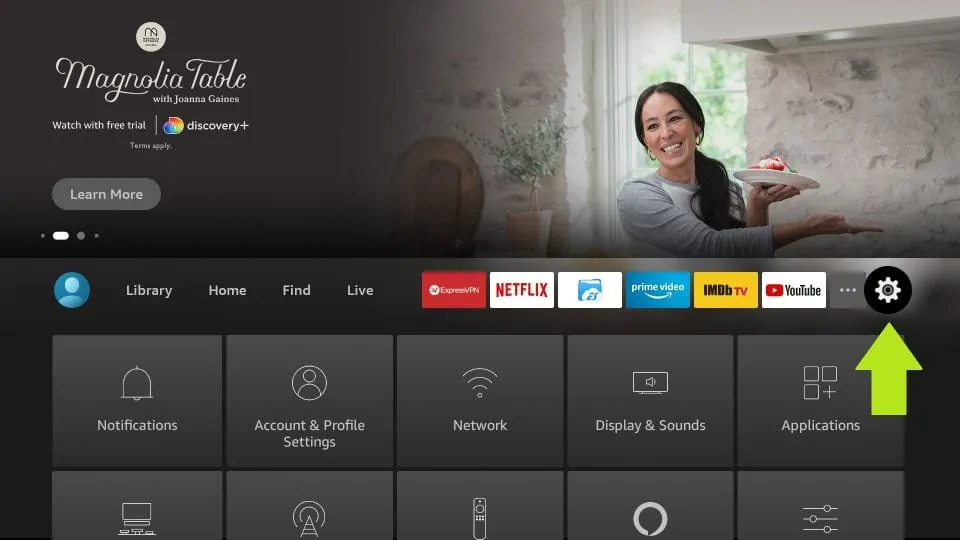
4. Kehren Sie nach der Installation der Downloader-App zum Startbildschirm des FireStick zurück
Klicken Sie in der Menüleiste auf „Einstellungen“
5. Wählen Sie in den Einstellungen die Option „Mein Fire TV“
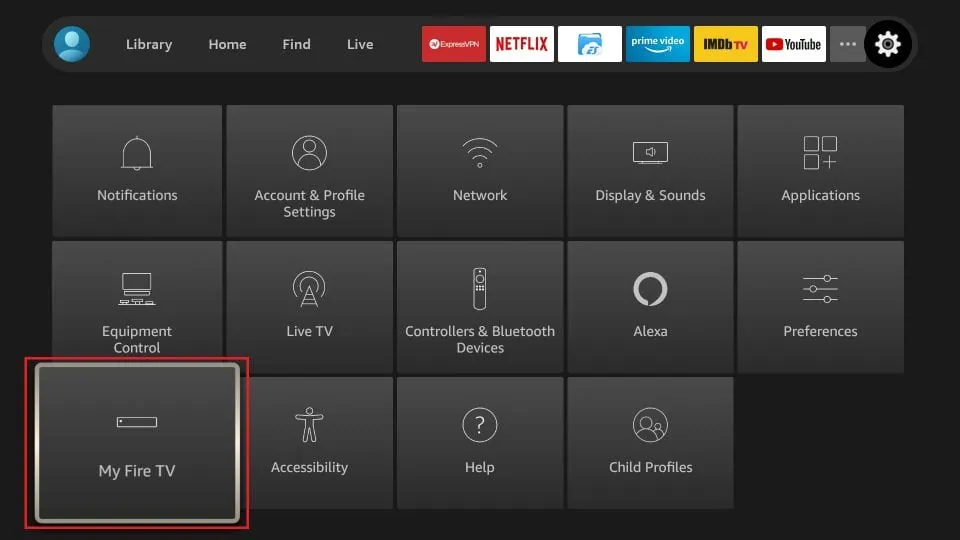
6. Wenn auf dem nächsten Bildschirm die folgenden Optionen angezeigt werden, klicken Sie auf „Entwickleroptionen“
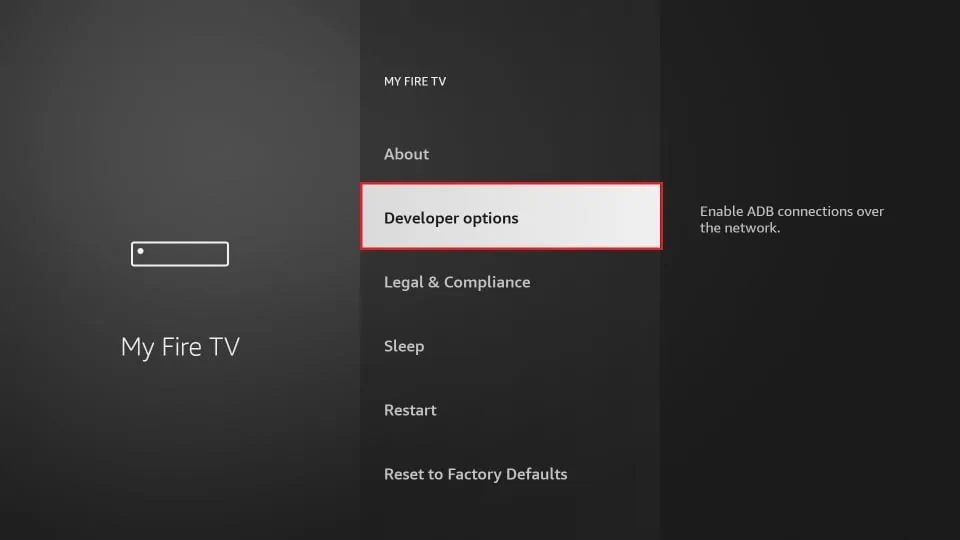
7. Klicken Sie auf „Installieren aus unbekannten Quellen“
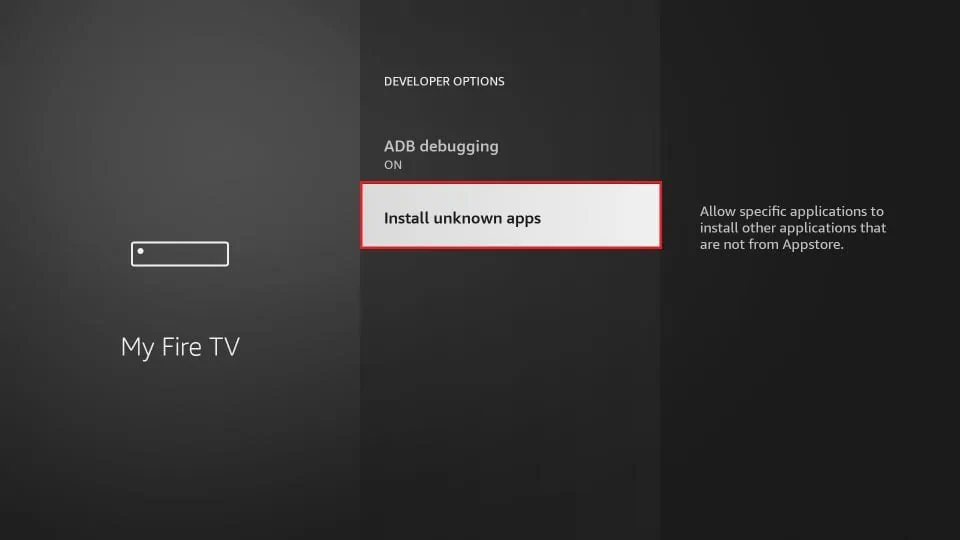
8. Klicken Sie auf „Downloader“, um den Status auf „Ein“ zu setzen
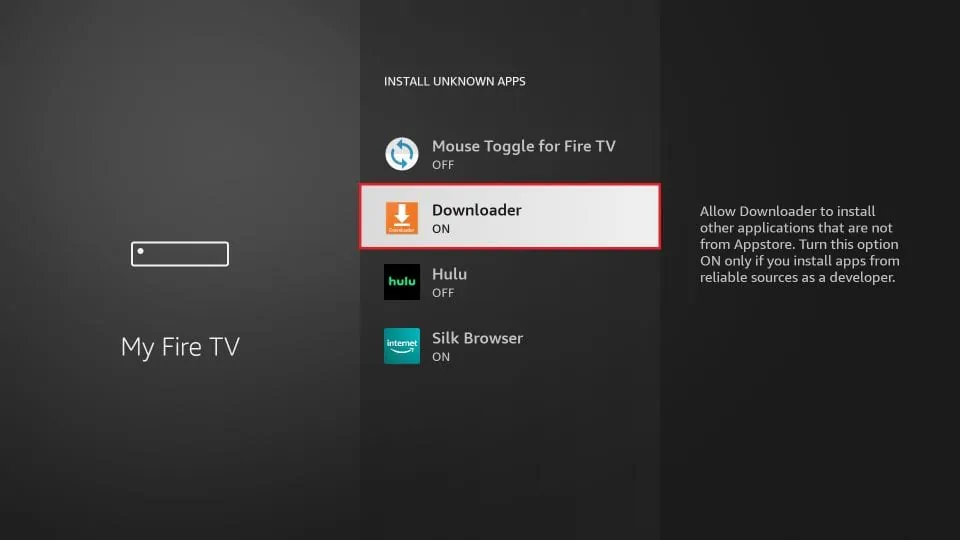
Damit haben Sie die FireStick-Einstellungen so konfiguriert, dass die Installation von IPTV Smarters und anderen Apps von Drittanbietern möglich ist. Befolgen Sie die folgenden Schritte:
9. Sie können nun die Downloader-App öffnen
Wenn Sie diese App zum ersten Mal starten, werden mehrere Eingabeaufforderungen angezeigt. Schließen Sie diese, bis der folgende Bildschirm erscheint
Auf diesem Bildschirm müssen Sie auf das URL-Textfeld auf der rechten Seite klicken (stellen Sie sicher, dass im linken Menü die Option „Home“ ausgewählt ist), wo „http://“ steht
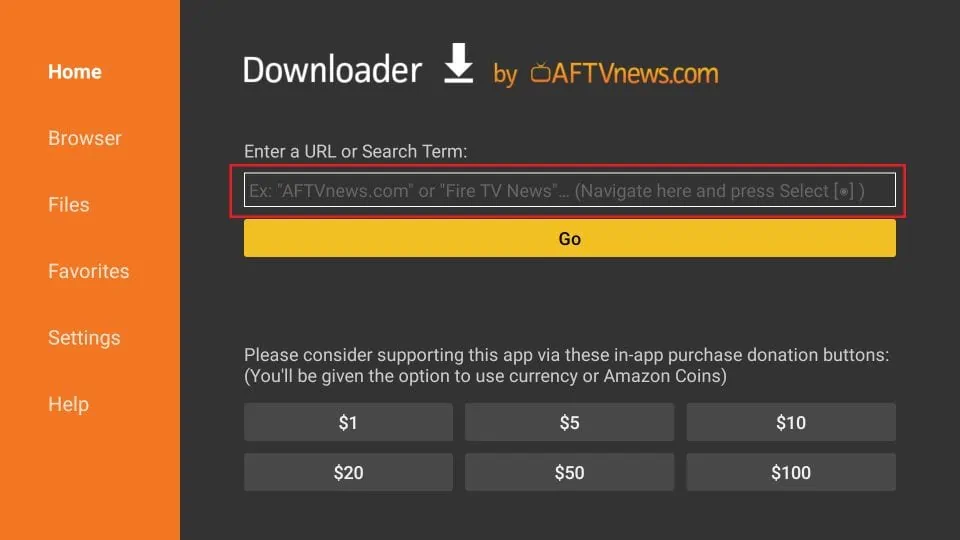
10. Geben Sie in diesem Fenster den folgenden Pfad ein: https://www.iptvsmarters.com/smarters.apk
Klicken Sie auf „GO“
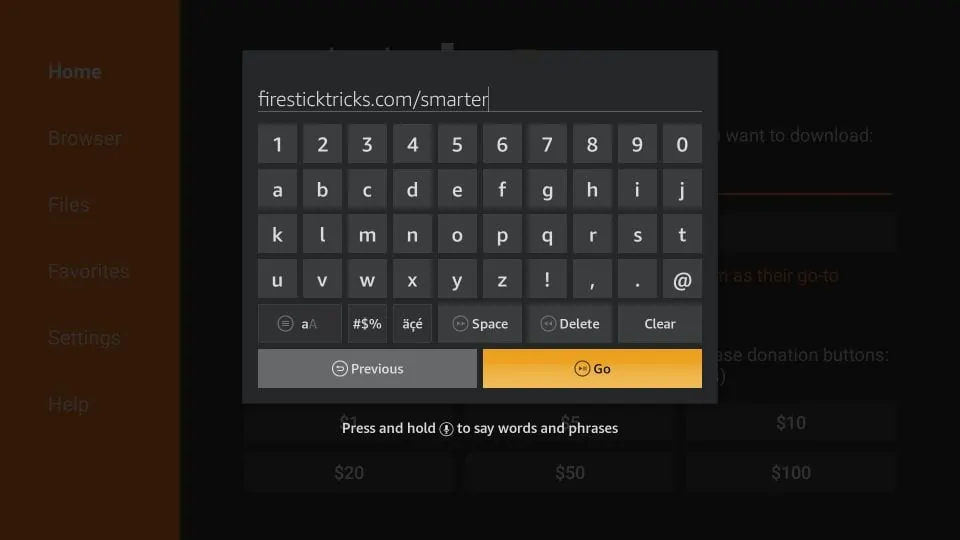
11. Warten Sie ein oder zwei Minuten, bis „IPTV Smarter“ auf Ihr FireStick-Gerät heruntergeladen ist
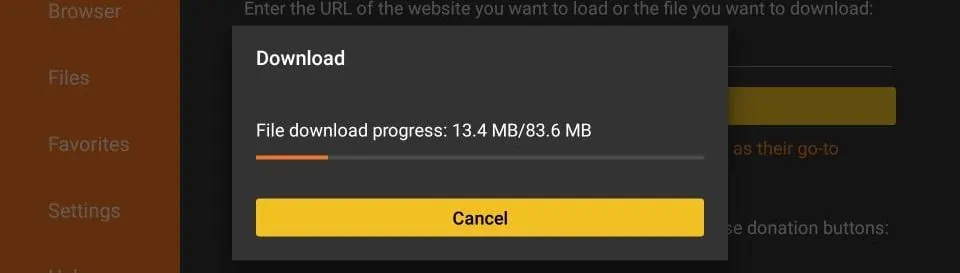
12. Sobald der Download abgeschlossen ist, führt die Downloader-App die APK-Datei aus und die Installation beginnt
Klicken Sie auf „Installieren“
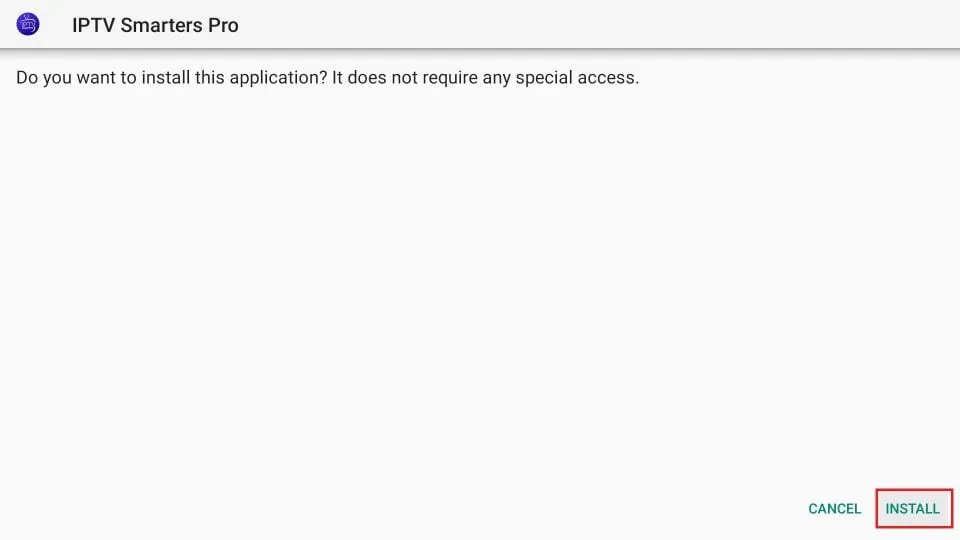
13. Warten Sie, bis die Installation abgeschlossen ist
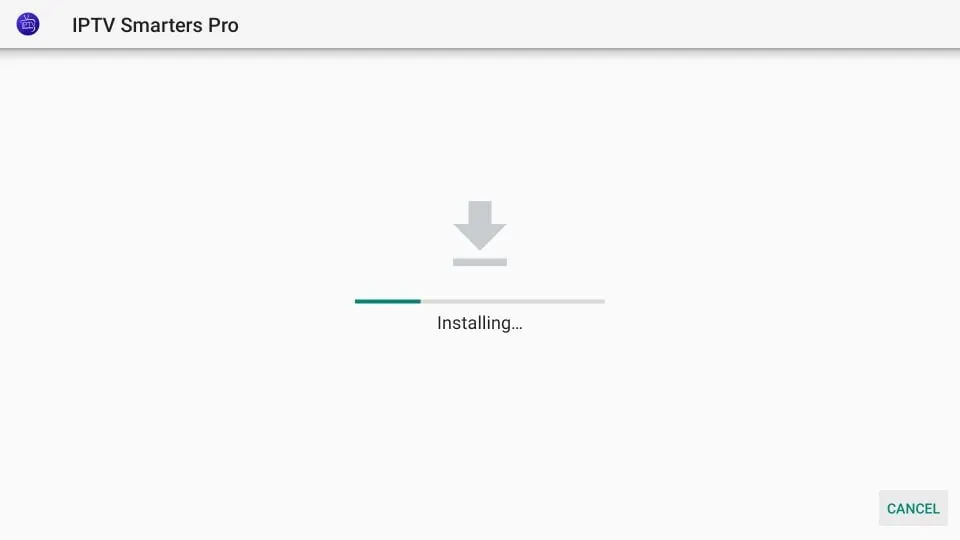
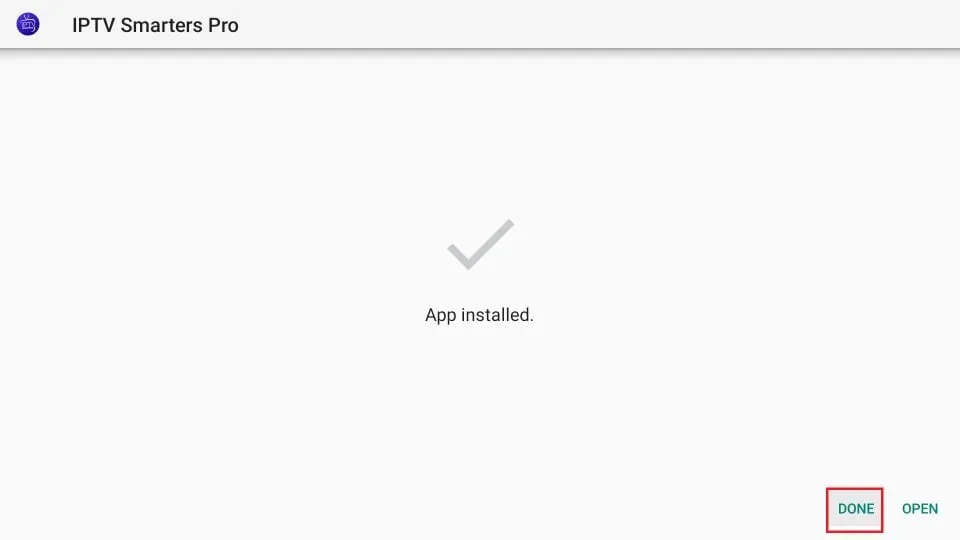
14. Die Installation ist abgeschlossen, sobald die Meldung „App installiert“ angezeigt wird.
Sie können nun auf „ÖFFNEN“ klicken und mit IPTV Smarters loslegen.
Ich empfehle, „FERTIG“ zu wählen, damit Sie zunächst die APK-Datei löschen und Speicherplatz auf dem FireStick freigeben können.
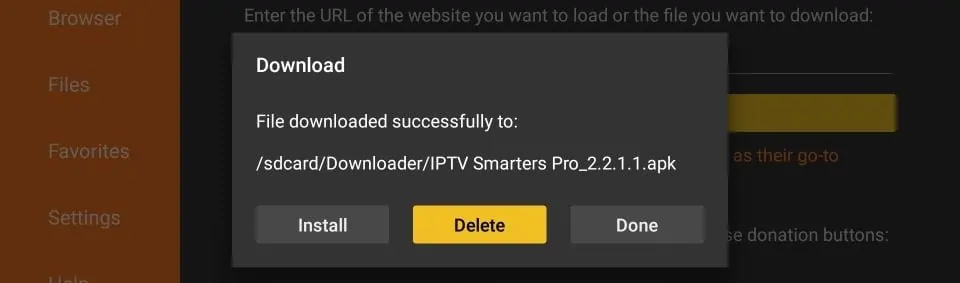
15. Wenn Sie oben auf „FERTIG“ geklickt haben, gelangen Sie zurück zur Downloader-Oberfläche.
Klicken Sie auf „Löschen“.
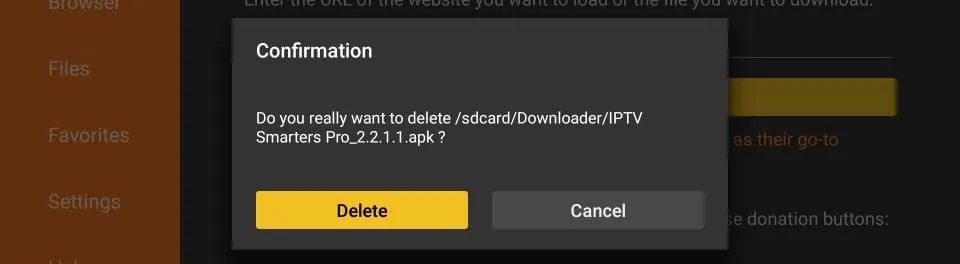
16. Klicken Sie erneut auf „Löschen“
Super! Du hast jetzt die IPTV Smarters-App auf deinem FireStick.
Ursprünglich liefen Sony Smart-TVs mit dem Android TV-Betriebssystem, doch vor Kurzem wurde auf das Google TV-Betriebssystem umgestellt. Beide TV-Betriebssysteme verfügen über den Google Play Store zum Installieren von Streaming-Apps, sodass der Installationsvorgang identisch ist.
1. Schalten Sie Ihren Sony Smart-TV ein und rufen Sie den Bereich „Apps“ auf.
2. Wählen Sie den Play Store aus und geben Sie den Namen der IPTV-App in die Suchleiste ein.
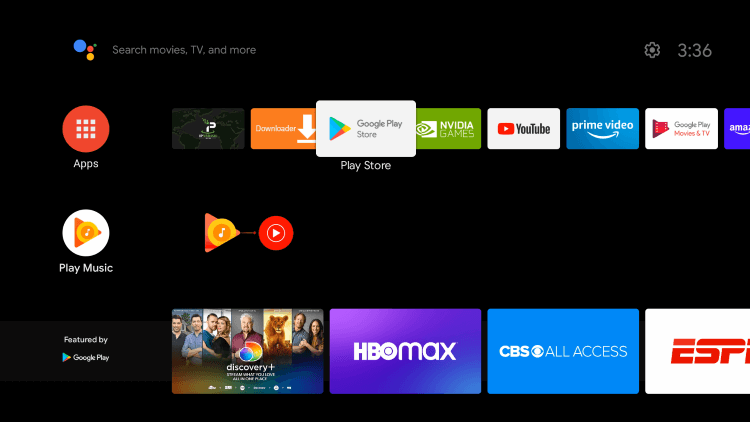
3. Wählen Sie die App aus den Suchergebnissen aus und tippen Sie auf „Installieren“.
4. Warten Sie, bis die Installation abgeschlossen ist, und öffnen Sie die IPTV-App.
5. Starten Sie das Streaming der Inhalte auf Ihrem Smart-TV.
Da die meisten IPTV-Apps im Google Play Store nicht verfügbar sind, kannst du die App mithilfe der Downloader-App installieren.
1. Starte deinen Smart-TV und wähle „Apps“ aus.
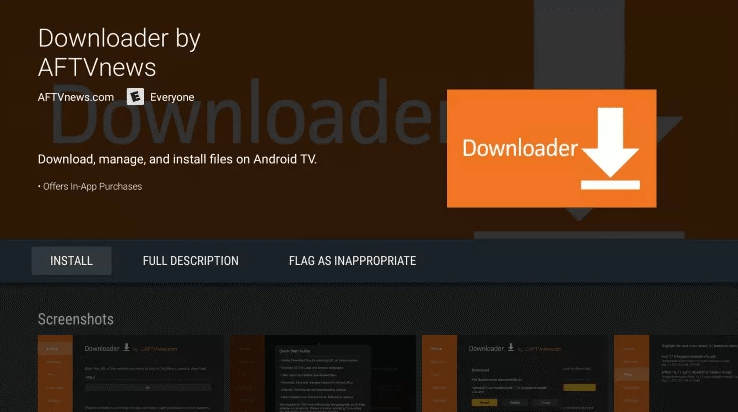
2. Öffne den Play Store und klicke auf die Suchleiste.
3. Suche nach „Downloader“ und wähle die App aus der Liste der Vorschläge aus.
4. Klicke auf „Installieren“, um die Downloader-App auf deinem Fernseher zu installieren.
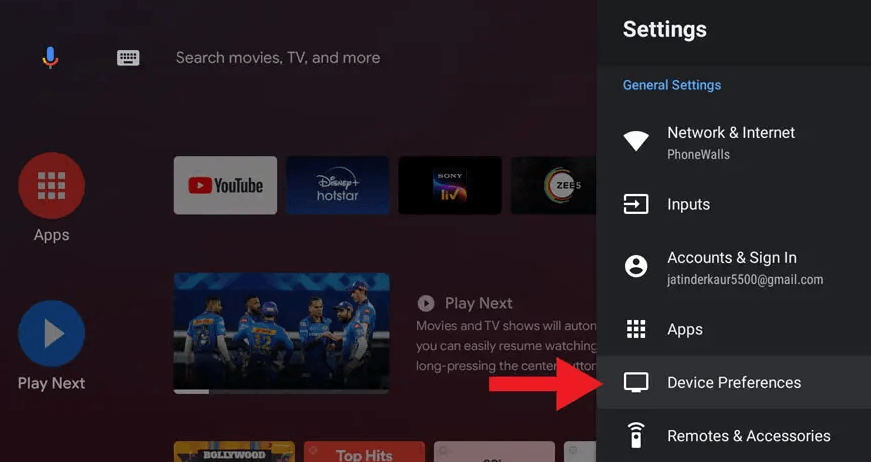
5. Kehren Sie zum Startbildschirm zurück und wählen Sie „Einstellungen“.
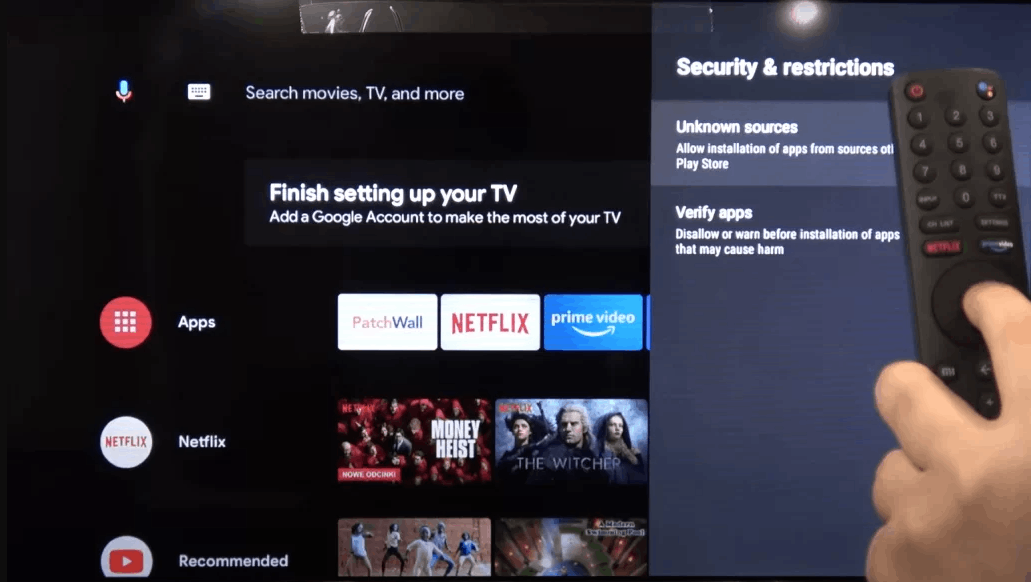
6. Wählen Sie „Geräteeinstellungen“ > „Sicherheit und Einschränkungen“ > „Unbekannte Quellen“.
7. Wählen Sie die Downloader-App aus und aktivieren Sie den Schalter, damit Sie Apps aus unbekannten Quellen installieren können.
8. Starten Sie die Downloader-App und geben Sie die URL der IPTV-APK in das URL-Feld ein.
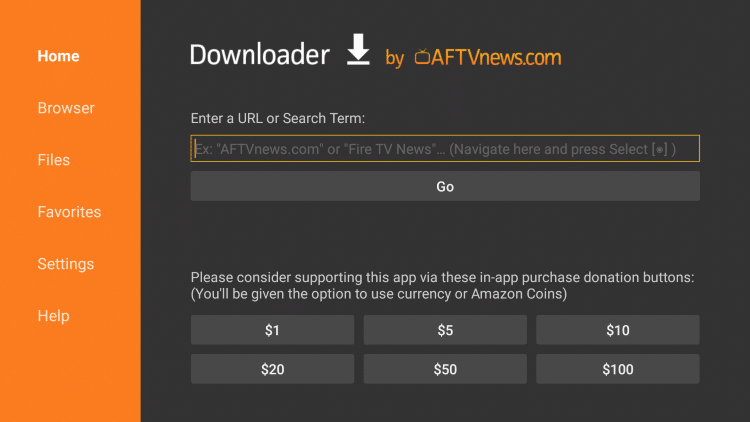
9. Klicken Sie auf „Los“, und die IPTV-App wird auf Ihren Smart-TV heruntergeladen. Wählen Sie „Installieren“.
10. Sobald die Installation abgeschlossen ist, öffnen Sie die IPTV-App und genießen Sie das Streaming der Inhalte auf Ihrem Smart-TV.
Sie können die APK-Datei auch auf Ihren PC herunterladen und sie zur Installation über einen USB-Stick auf den Smart-TV übertragen.
1. Schalten Sie Ihren PC ein und öffnen Sie den Browser.
2. Geben Sie den Namen des IPTV-Dienstes zusammen mit „apk“ am Ende in die Suchleiste ein.
3. Laden Sie die IPTV-APK-Datei von einer vertrauenswürdigen Website herunter.
4. Schließen Sie einen USB-Stick an Ihren PC an und kopieren Sie die IPTV-APK-Datei auf den Stick.
5. Trennen Sie den USB-Stick vom PC und schließen Sie ihn an den USB-Anschluss des Smart-TVs an.
6. Gehen Sie auf Ihrem Smart-TV zu „Einstellungen“ und wählen Sie „Geräteeinstellungen“.
7. Wählen Sie „Sicherheit & Einschränkungen“. Klicken Sie auf „Unbekannte Quellen“ und aktivieren Sie diese Option.
8. Verschieben Sie nun die IPTV-APK-Datei auf Ihren Smart-TV und öffnen Sie die Datei.
9. Klicken Sie auf „Installieren“, und die IPTV-App wird auf Ihrem Smart-TV installiert.
10. Öffnen Sie die IPTV-App und starten Sie das Streaming der Inhalte.
Folge den drei unten aufgeführten Schritten, um TiviMate auf dem FireStick zu installieren.
1. Öffnen Sie den Startbildschirm des FireStick.
2. Rufen Sie das Menü „Suchen“ auf.
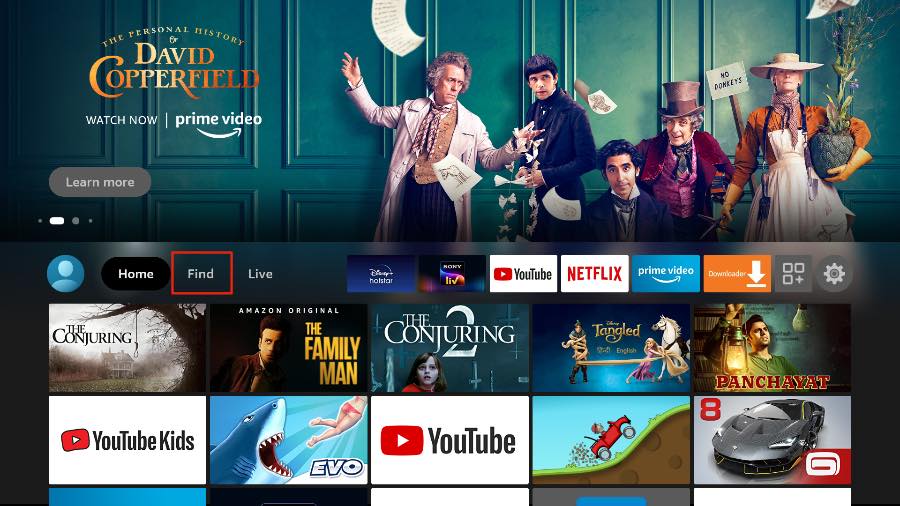
3. Wählen Sie oben „Suchen“ aus.
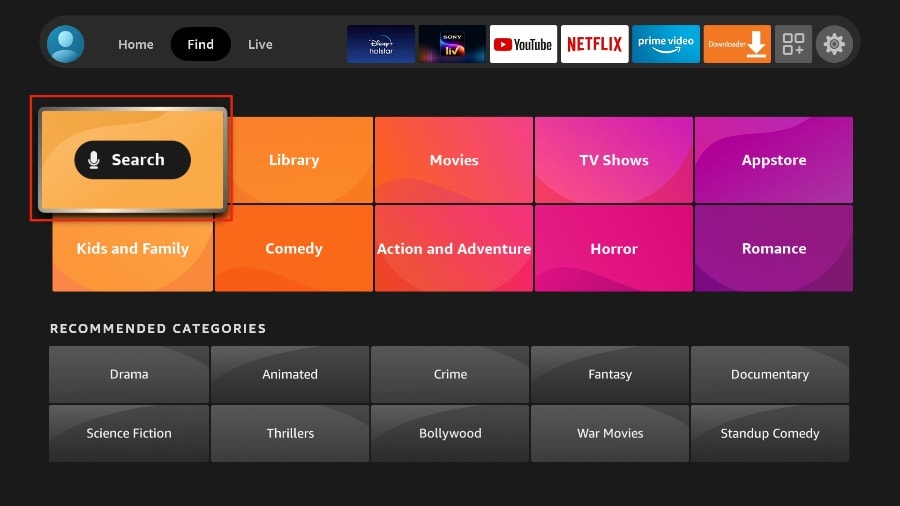
4. Daraufhin wird auf Ihrem FireStick eine virtuelle Tastatur angezeigt.
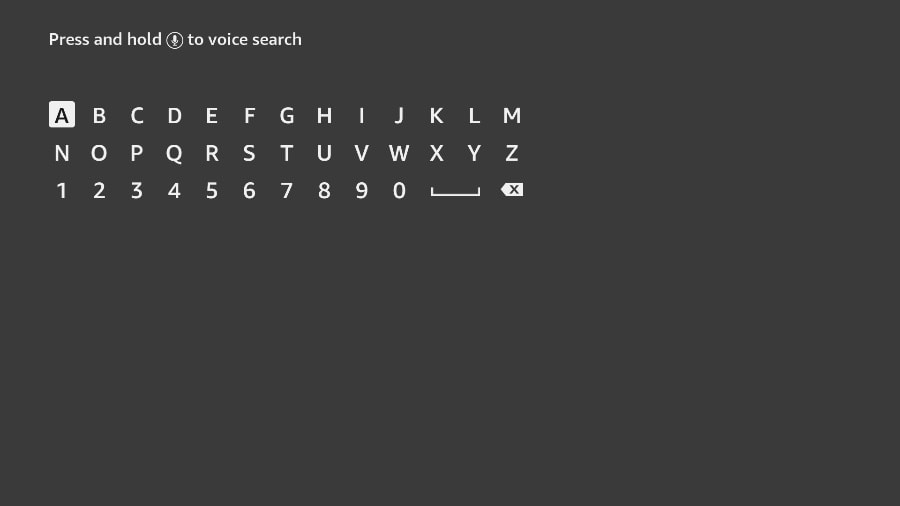
5. Beginnen Sie, „Downloader“ einzugeben. Wählen Sie „Downloader“ aus, sobald es unter den Vorschlägen unterhalb der Tastatur erscheint.
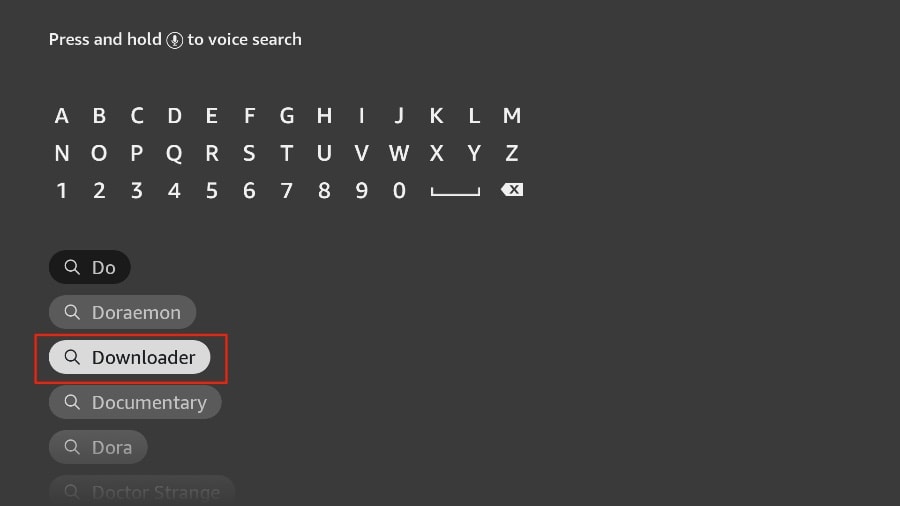
6. Wählen Sie die Downloader-App aus, die Sie an ihrem orangefarbenen Hintergrund erkennen können. Wählen Sie dann auf dem folgenden Bildschirm die Schaltfläche „Holen“ oder „Herunterladen“ aus.
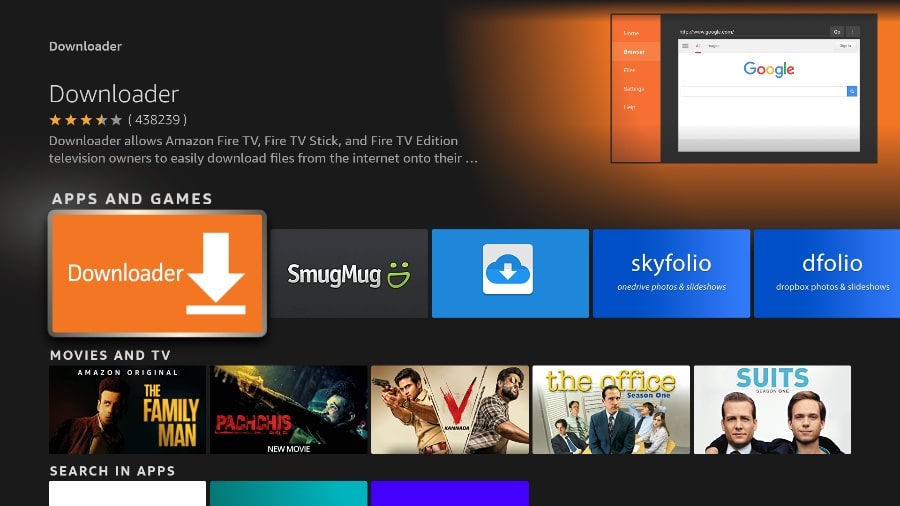
Die Installation der Downloader-App auf Ihrem FireStick dauert etwa eine Minute. Bevor Sie die Downloader-App öffnen, um die TiviMate-APK zu installieren, müssen Sie einige Änderungen im Einstellungsmenü des FireStick vornehmen. Andernfalls treten während der Installation Fehler auf.
1. Drücke die Home-Taste auf deiner FireStick-Fernbedienung.
2. Gehe ganz rechts zum Zahnrad-Symbol für die Einstellungen.
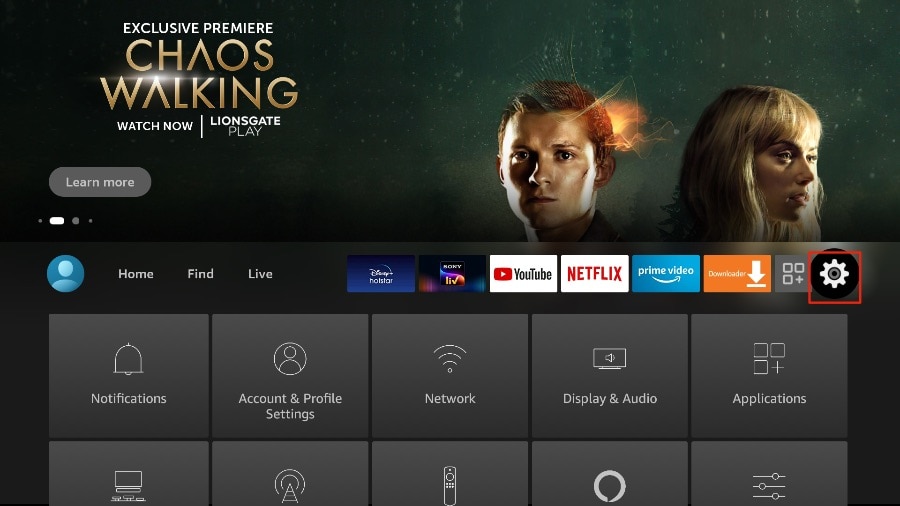
3. Scrolle nach unten und wähle „Mein Fire TV“ aus.
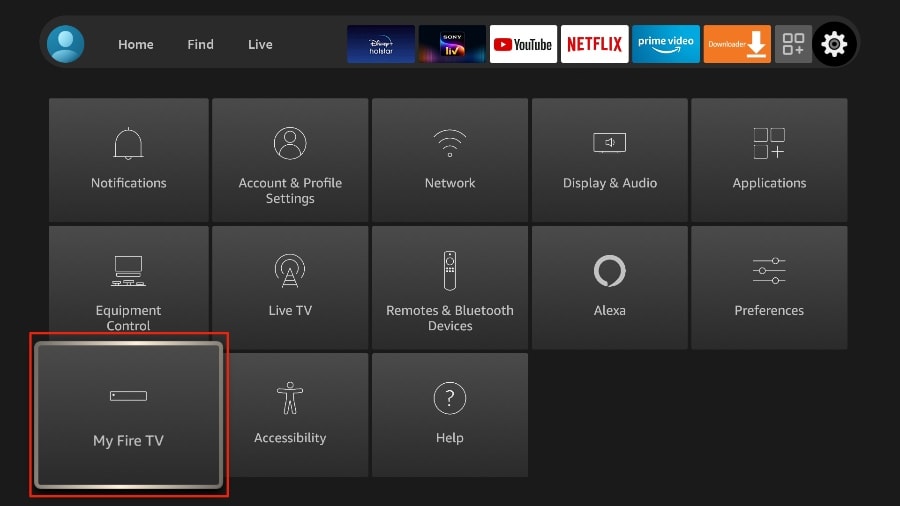
4. Wählen Sie „Entwickleroptionen“.
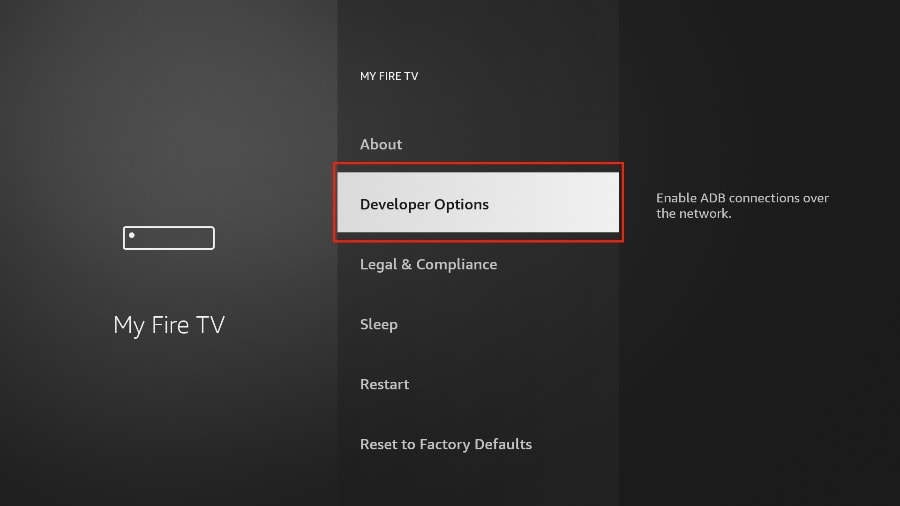
5. Apps aus unbekannten Quellen. Diese Option ist standardmäßig deaktiviert. Wählen Sie sie aus, um sie zu aktivieren.
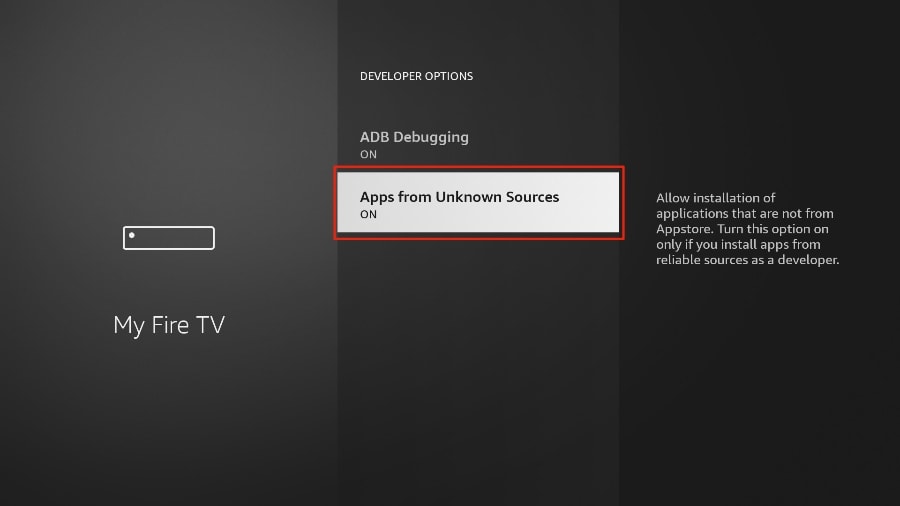
Jetzt kannst du jede App-Installationsdatei (APK) problemlos auf den FireStick übertragen. Befolge die folgenden Schritte, um die TiviMate-APK mithilfe der Downloader-App auf dem FireStick zu installieren.
1. Rufen Sie vom Startbildschirm des FireStick aus das Menü „Apps“ auf.
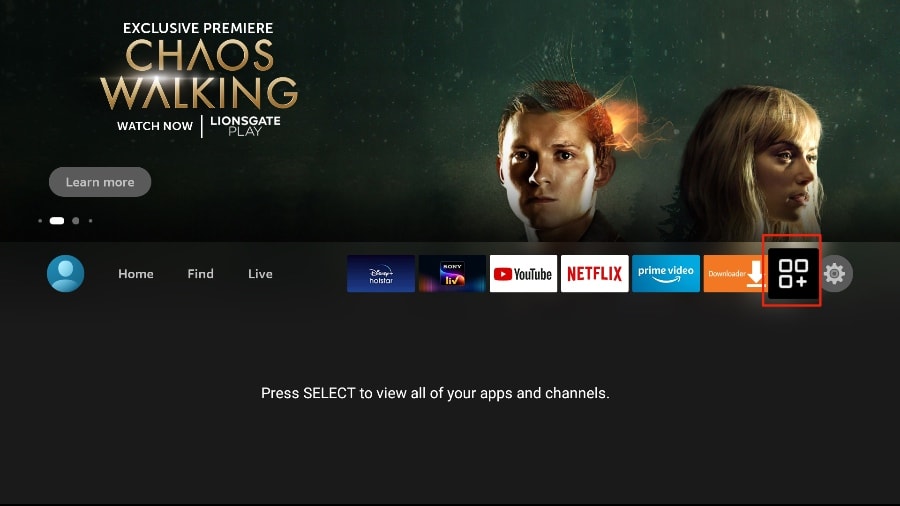
2. Öffne die Downloader-App und wähle auf dem Startbildschirm das Feld „URL eingeben“ aus.
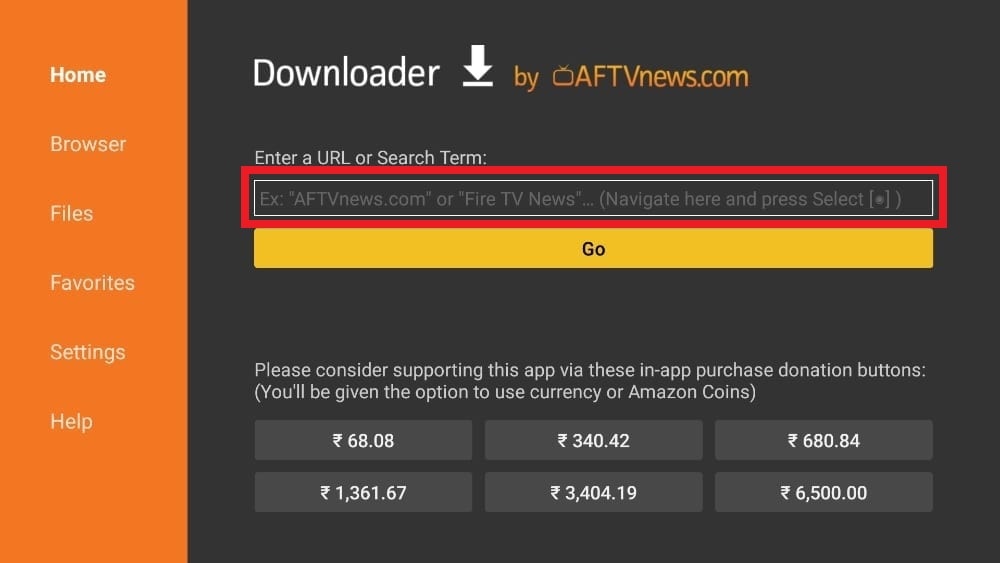
3. Es öffnet sich eine virtuelle Tastatur. Geben Sie „https://www.firesticktricks.com/tivi“ ein und klicken Sie unten auf „Los“.
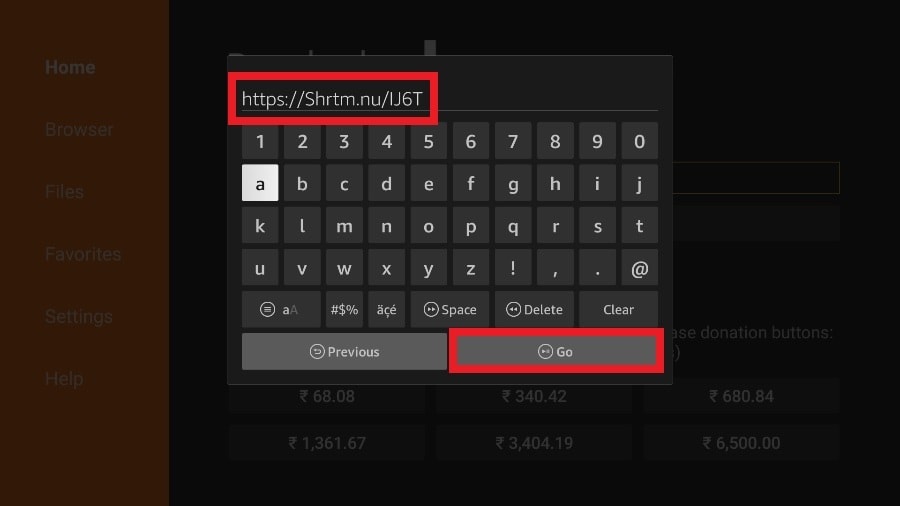
4. Der Downloader installiert die neueste TiviMate-APK auf Ihrem FireStick. Sie ist etwa 11 MB groß.
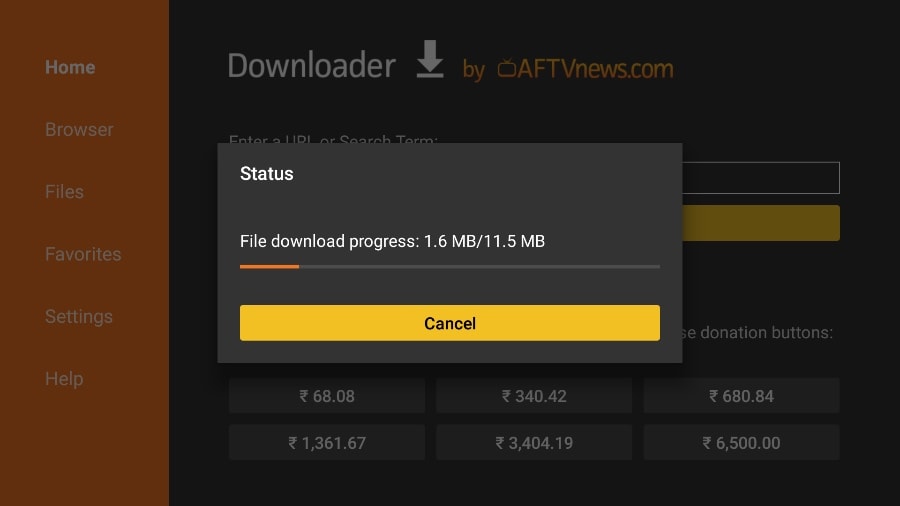
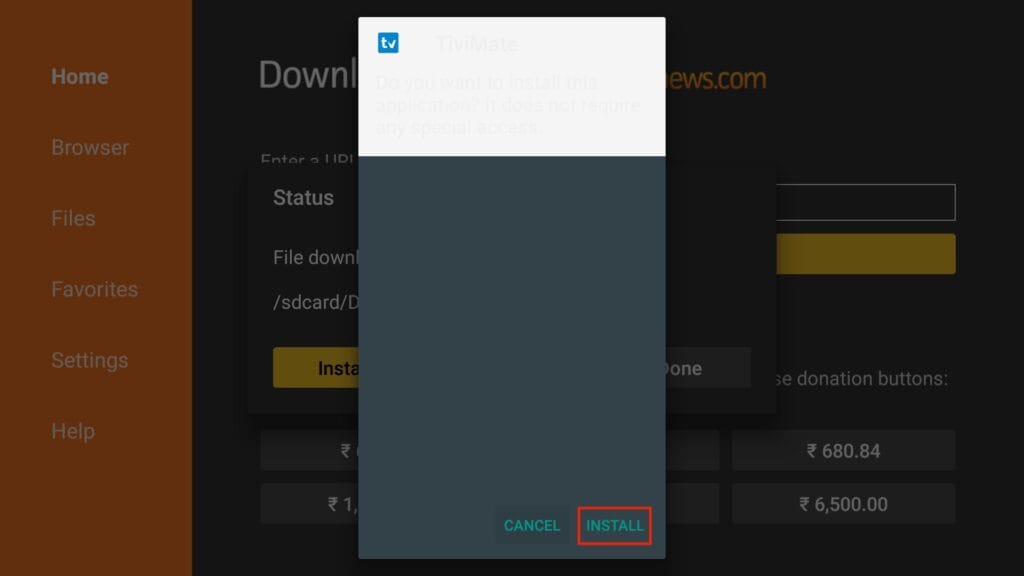
5. Klicken Sie auf „Installieren“, wenn Sie dazu aufgefordert werden.
6. Löschen Sie die APK-Datei nach der Installation von Ihrem Gerät.
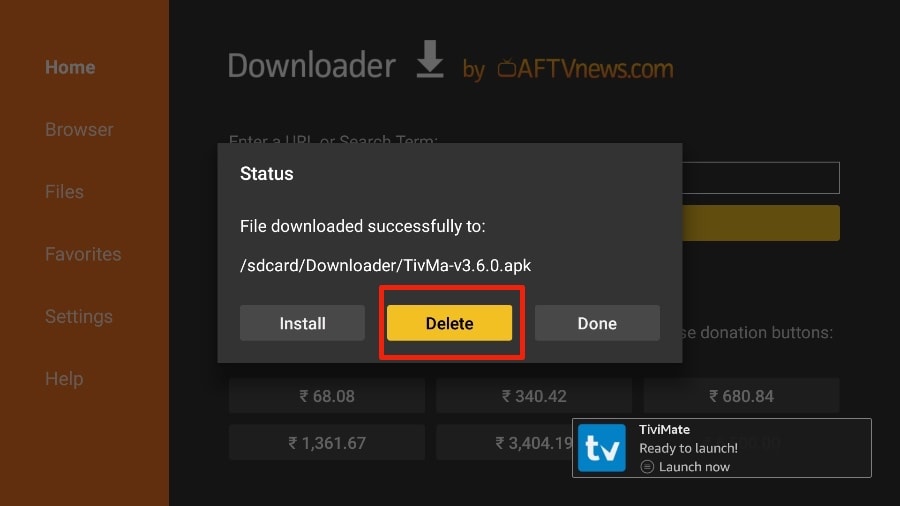
Ich empfehle unseren Lesern, die APK-Datei auf dem FireStick zu löschen, da sie keinen Zweck mehr erfüllt – wir haben sie bereits zur Installation von TiviMate verwendet. Generell rate ich Ihnen, Ihren FireStick frei von unnötigen Dateien und Medien zu halten. Zu wenig Speicherplatz führt zu einer verlangsamten Leistung des gesamten Geräts.
Das war’s, Sie haben die TiviMate-APK erfolgreich auf Ihrem FireStick installiert. Jetzt können Sie Hunderte von Live-Kanälen, Filmen und Fernsehserien auf dem FireStick genießen. Bevor wir uns mit der App befassen, nehmen wir noch eine kleine Anpassung vor, um es uns bequemer zu machen.
Der TiviMate IPTV Player ist eine App, die süchtig macht. Sie werden die App wahrscheinlich häufig nutzen. Ich empfehle Ihnen, die App direkt auf dem Startbildschirm des FireSticks zu platzieren, um einen einfachen Zugriff zu ermöglichen. Führen Sie dazu die folgenden Schritte aus.
1. Halten Sie die Home-Taste auf Ihrer FireStick-Fernbedienung gedrückt.
2. Wählen Sie auf dem folgenden Bildschirm „Apps“ aus.
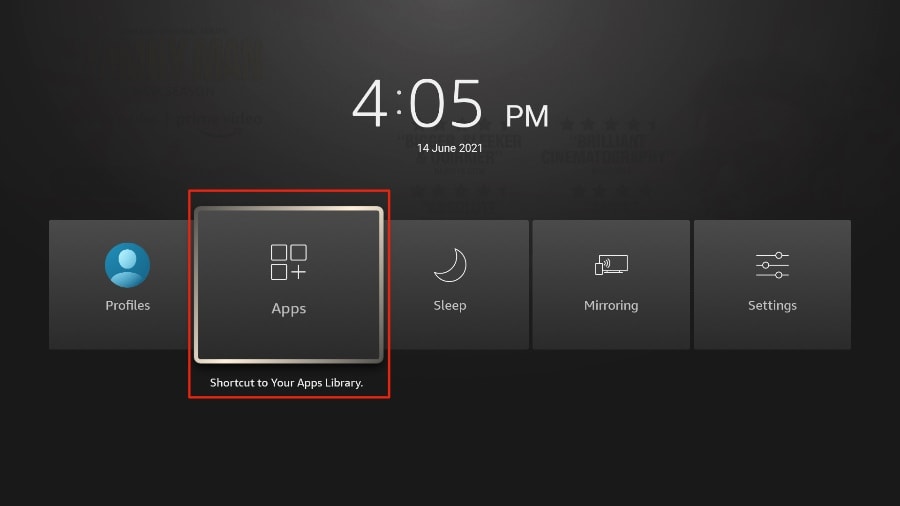
3. Scrollen Sie zu „TiviMate IPTV Player“, wählen Sie die App jedoch nicht aus. Drücken Sie stattdessen die Optionstaste auf Ihrer FireStick-Fernbedienung.
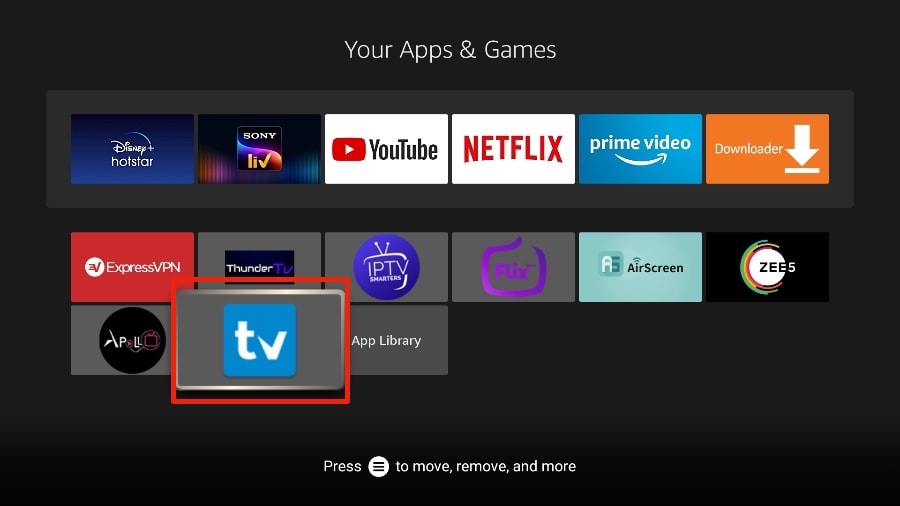
4. Auf der rechten Seite finden Sie die Option „Verschieben“. Wählen Sie diese aus.
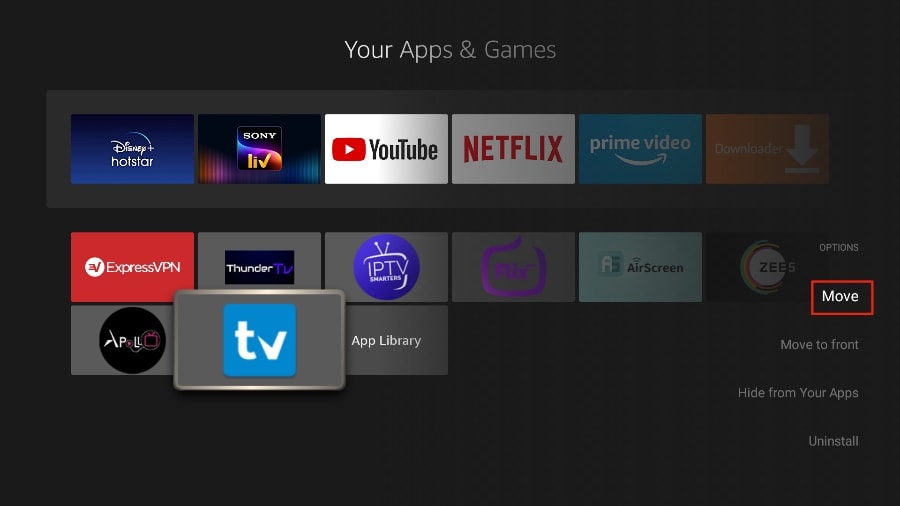
5. Verschieben Sie TiviMate in die oberste Zeile und drücken Sie dann die Auswahltaste auf Ihrer Fernbedienung, um die neue Position zu bestätigen.
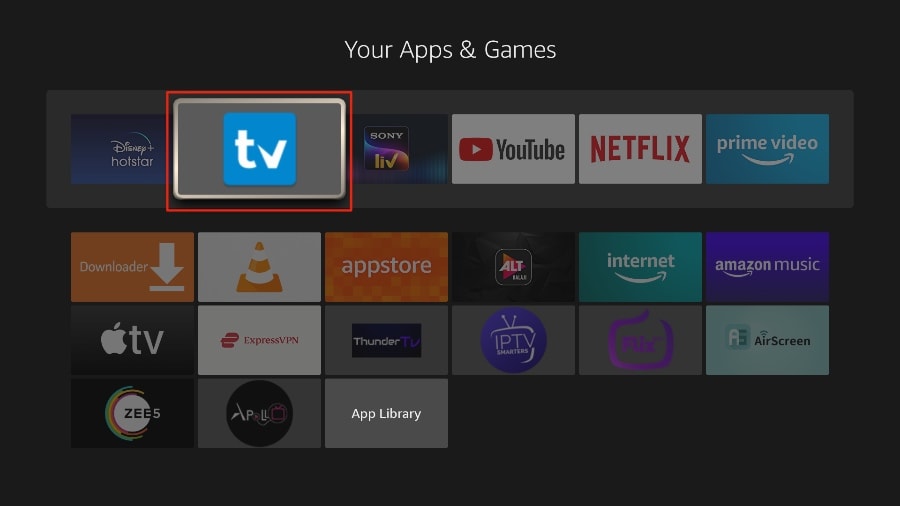
6. Jetzt kannst du bequem vom Startbildschirm deines FireSticks aus auf den TiviMate Player zugreifen. Du musst nicht jedes Mal erst durch ein Menü navigieren.
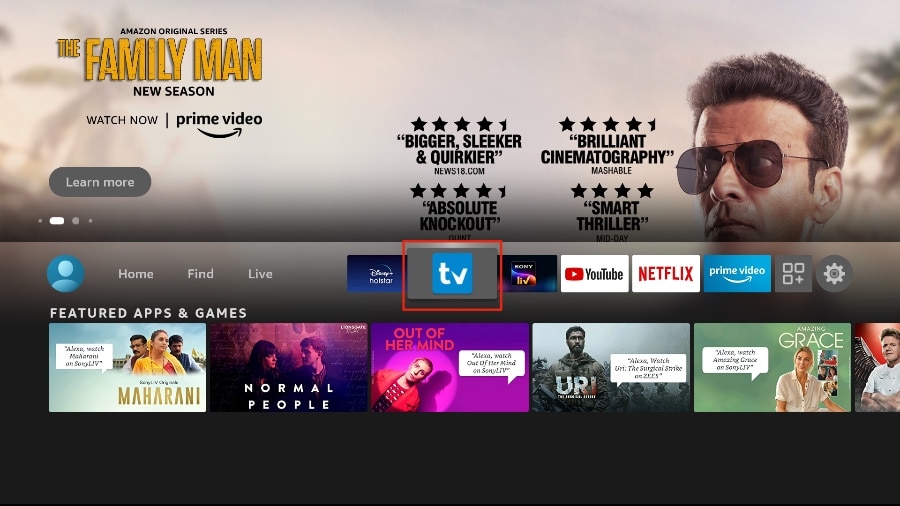
1. Öffne die TiviMate-App.
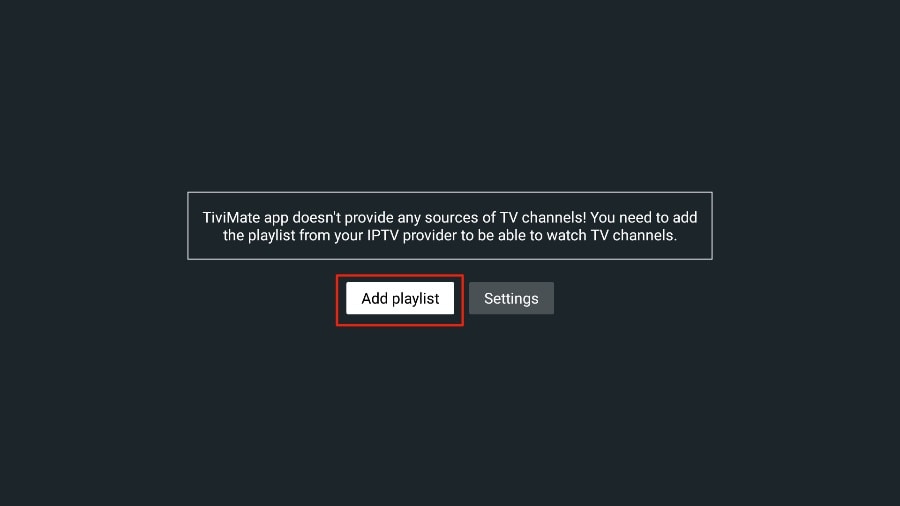
2. Wählen Sie „Wiedergabeliste hinzufügen“.
3. TiviMate fordert Sie auf, eine Wiedergabeliste über einen M3U-Link, einen Xtream-Code oder das Stalker-Portal hinzuzufügen. Wählen Sie die M3U-Wiedergabeliste aus.
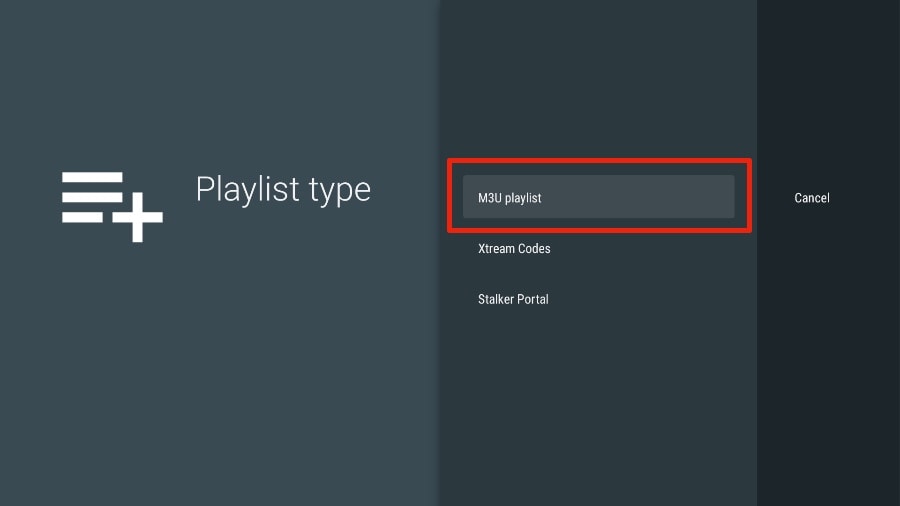
In diesem Artikel verwenden wir einen M3U-Link, um einen IPTV-Dienst in der TiviMate-App abzuspielen. Wenn Sie unseren IPTV-Dienst abonnieren, erhalten Sie eine E-Mail mit den entsprechenden Anmeldedaten und einem M3U-Link. Sollten Sie keinen M3U-Link erhalten haben, wenden Sie sich bitte an unseren Kundensupport.
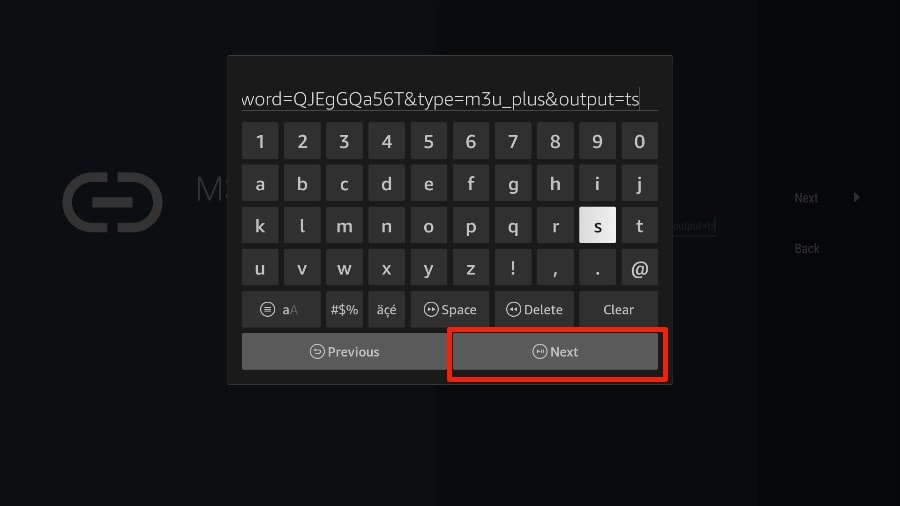
4. TiviMate fordert Sie auf, Ihren M3U-Link einzugeben. Geben Sie Ihren M3U-Link ein und tippen Sie auf „Weiter“.
5. TiviMate lädt den IPTV-Dienst und zeigt einen Überblick über die Anzahl der im IPTV-Paket verfügbaren Kanäle und Filme an.
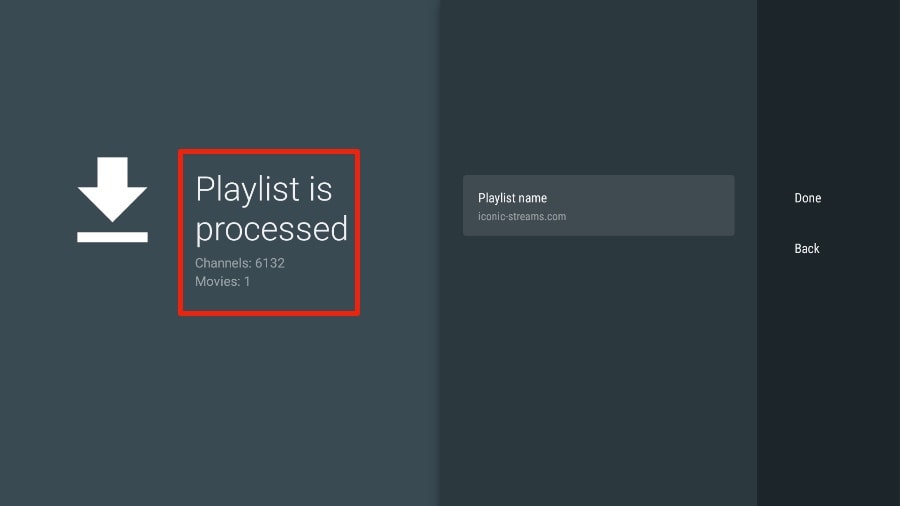
6. Geben Sie einen Namen für die Wiedergabeliste ein.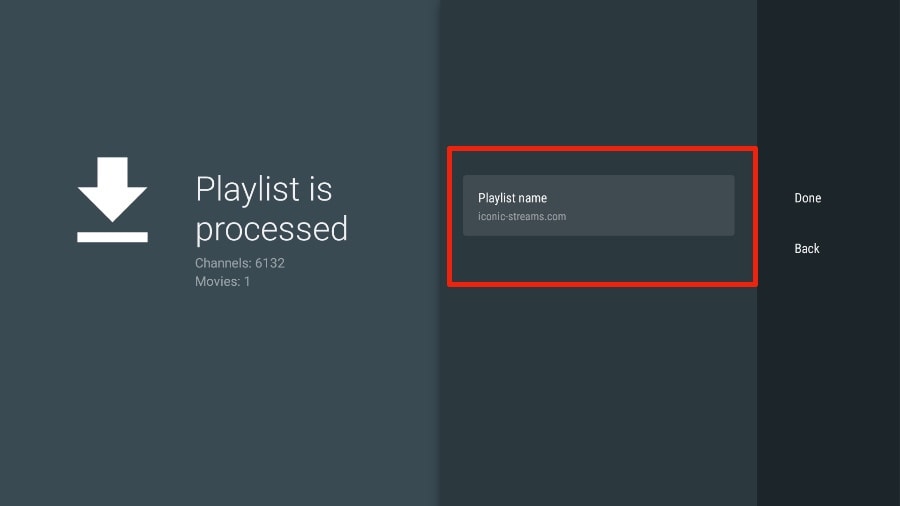
7. Wenn die Verarbeitung der Wiedergabeliste abgeschlossen ist, wählen Sie „Fertig“.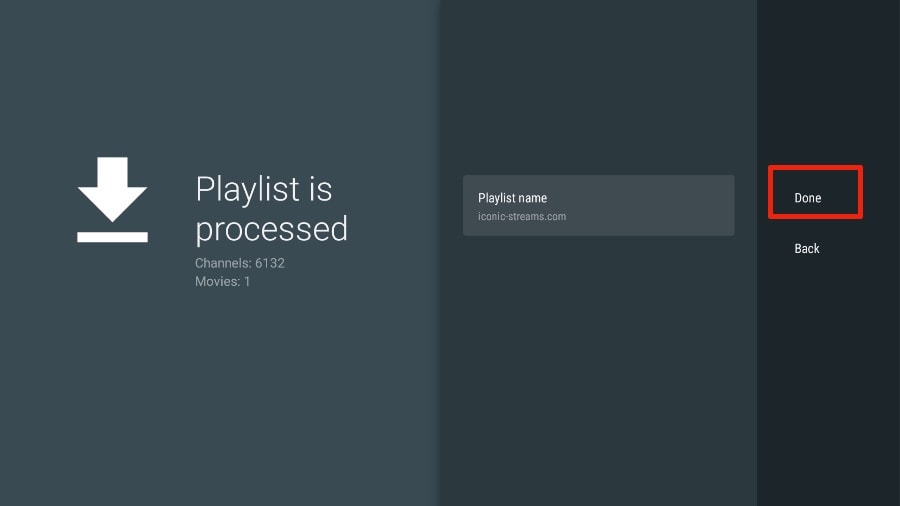
Nach ein oder zwei Minuten werden die Inhalte des IPTV-Dienstes in der TiviMate-App angezeigt.
Unser IPTV-Dienst verfügt über einen eigenen EPG (elektronischen Programmführer), wie unten dargestellt.
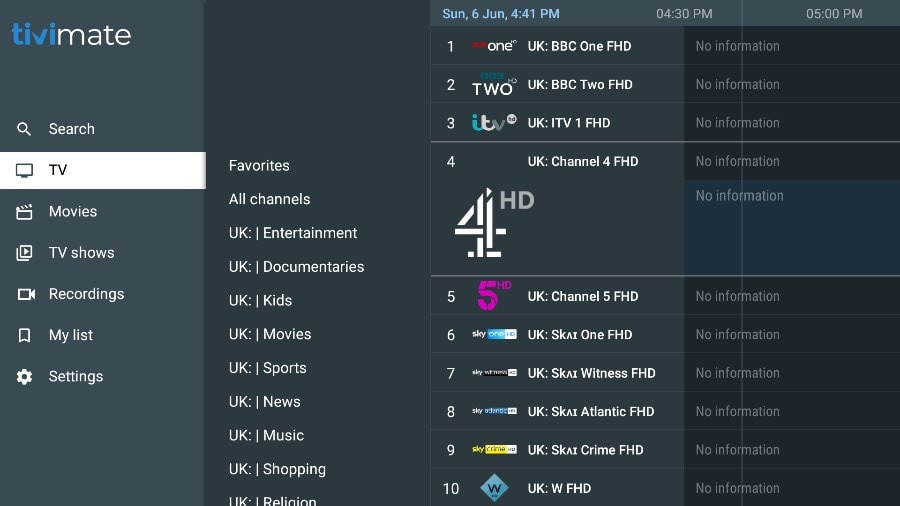
Wenn in der TiviMate-App kein EPG angezeigt wird, sollten Sie versuchen, es in den Einstellungen der App zu aktivieren.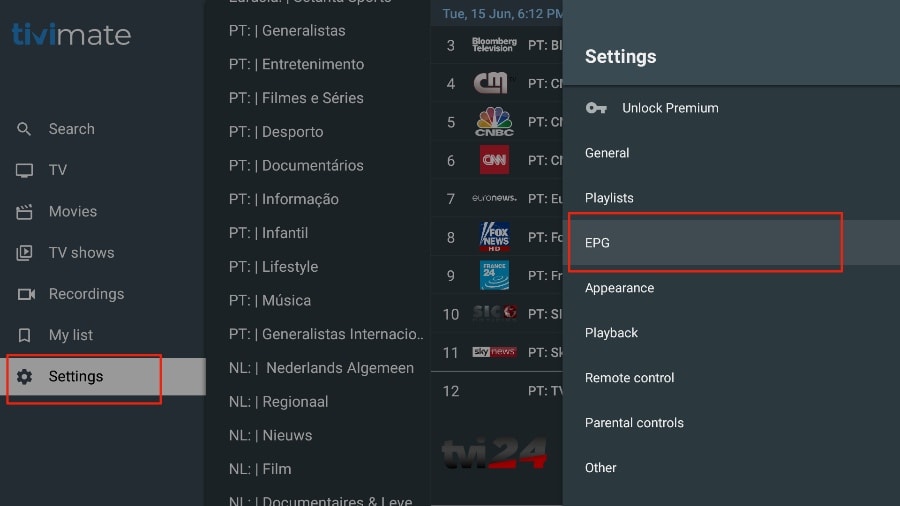
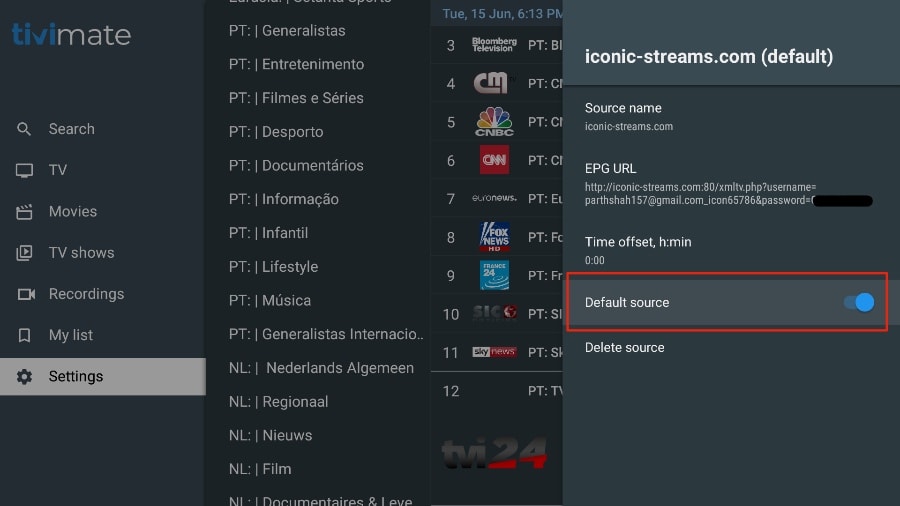
Wie ich oben bereits erwähnt habe, sind die wichtigsten Funktionen von TiviMate kostenpflichtig. Sie müssen für die Premium-Version bezahlen, um das volle Potenzial von TiviMate ausschöpfen zu können.
Wenn Sie versuchen, ohne Premium-Konto auf eine Premium-Funktion zuzugreifen, fordert TiviMate Sie auf, auf Premium zu upgraden. Wenn Sie beispielsweise versuchen, einen Kanal zu Ihrer Favoritenliste hinzuzufügen, fordert TiviMate Sie auf, die App zu aktualisieren. Wenn Sie die kostenlose Version weiterhin nutzen möchten, können Sie auf „Abbrechen“ klicken und die kostenlose TiviMate-App auf FireStick weiterverwenden.
Um die Premium-Version zu erwerben, müssen Sie die TiviMate Companion-App aus dem Google Play Store verwenden.
Das Abonnement für die TiviMate-App ist nicht in unseren Tarifen enthalten.